สามารถโหลด App ฟรี ต่างๆได้ใน App Storeโดยสมัครผ่าน App Store ใน iPhone
For : iPhone , iPad , iPod
ของ Android ก็มีนะครับไปดูได้
http://iphonetechworld.blogspot.com/2013/09/freemyapps-for-android.html
1.เปิดโปรแกรม App Store
ถ้าไม่มี แสดงว่าหาไม่เจอ เพราะมันมากับเครื่อง
วิธีหาก็คือ จากหน้า Home ให้เลื่อนมาทางซ้ายสุดจะเป็นการค้นหาให้พิมพ์ App Store แล้วกดเข้าได้เลย


และที่แถบหัวข้อด้านบนให้เลือก Top Free แล้วเลือก App free อันไหนก็ได้หนึ่งอัน
เมื่อเลือกได้แล้วให้กดตรง FREE


ให้เรากด INSTALL APP อีกหนึ่งครั้ง
จะมีข้อความเด้งขึ้นมาให้เราเลือก ให้เลือก Create New Apple ID (สร้าง Apple ID ใหม่)


4. ต่อมาจะให้เราเลือกประเทศ ตรงนี้ให้กดที่ Thailand แล้วเลือก United States กด Done
เลือกเรียบร้อย กด Next ได้เลยครับ


ให้เราเลือก Agree อีกครั้ง


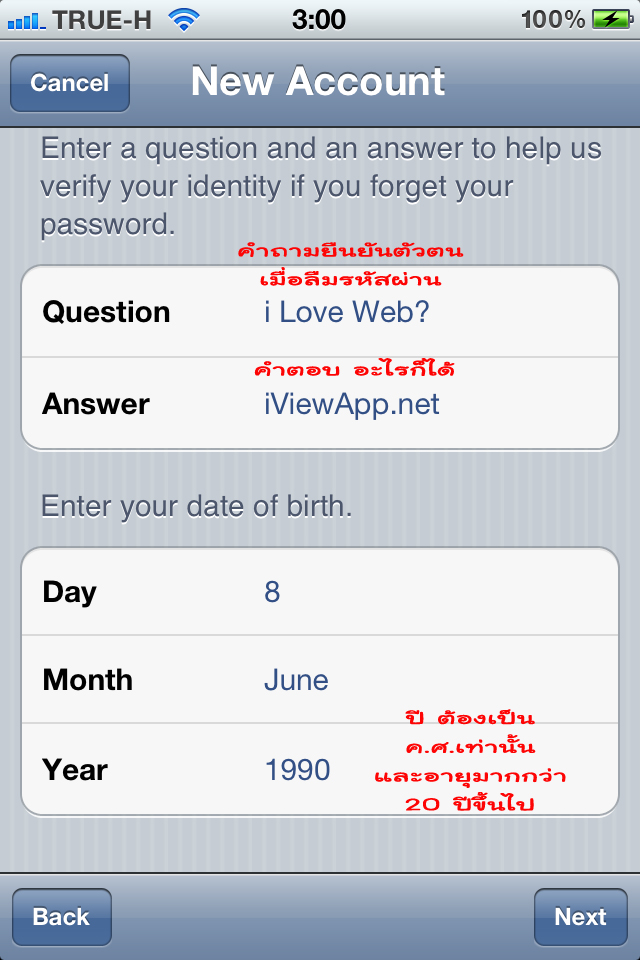
6. ใส่รายละเอียดให้ครบ
Email: ต้องเป็น เมวที่ไม่เคยสมัคร Apple iD มาก่อน และยังใช้งานได้อยู่
Password: ต้องมี ภาษาอังกฤษตัวใหญ่ ภาษาอังกฤษตัวเล็กและตัวเลข อยู่ในประโยคเดียวกัน
มากกว่า 8 ตัวขึ้นไป ( ตัวอย่าง Apple123 )
verify: คือ ใส่เหมือน Password อีกครั้ง
Question&Answer: เป็นคำถามเพื่อยืนยันตัวตนเมื่อเราลืม Password ตั้งเอง ตอบเองเลยครับ
date of birth : วัน เดือน ปีเกิด โดยปีนั้นให้เป็น ค.ศ.นะครับ (เช่น1990)
ควรใส่ให้มีอายุมากกว่า 20 ปี ขึ้นไป
เมื่อเรียบร้อยแล้ว กด Next

เลื่อนลงมาด้านล่างให้เราใส่รายละเอียดให้ครบ
Tile: คำนำหน้านาม First Name : ชื่อ Last Name : นามสกุล
ที่อยู่ ตามรูปเลยครับ Address ใส่ infinite Loop City ใส่ California State เลือก CA
Zip ใส่ 95014
ตามด้วยเบอร์โทร แล้วกด Next
ที่อยู่อื่นๆ
Anchorage AK
800 E Dimond Blvd
Anchorage, AK 99515
Phone: (907) 344-4409
New Hartford NY
4725 Commercial Dr
New Hartford, NY 13413
Phone: (315) 736-8710
Liverpool NY
3967 State Route 31
Liverpool, NY 13090
Phone: (315) 622-1395
Saratoga Springs NY
3062 Route 50
Saratoga Springs, NY 12866
Phone: (518) 583-1785


8.ให้สังเกตุว่าเมวที่ใส่ถูกต้องหรือไม่(ถ้าไม่ถูก ให้สมัครใหม่เพราะเราจะไม่ได้เมวยืนยันจาก Apple) Done

เมื่อเข้ามาในเมวที่ Apple ส่งมาแล้ว ให้กด Verify Now


9.ต่อมาจะเข้ามาที่หน้าให้เรา ยืนยัน Apple ID และ Password เมื่อใส่เรียบร้อยแล้ว กด Verify
และจะมีข้อความ Thank you for verifying your email address ก็เป็นอันเรียบร้อย


10.ขั้นตอนสุดท้าย เป็นการเช็คว่า ID ที่เรา สมัครนั้นสามารถใช้งานได้หรือไม่
เหมือนเดิมครับ ไปที่ App Store ในเครื่อง iPhone กดที่ App Free อีกครั้ง
คราวนี้ App ที่เราเห็นอาจจะไม่เหมือนเดิมแล้วเพราะตอนนี้เป็น Store ของ US แล้ว
ให้เราเลือก Use Existing Apple ID


ใส่ ID และ Password ให้ถูกต้องและกด ตกลง เสร็จครับ

ไม่มีความคิดเห็น:
แสดงความคิดเห็น